2026年07月12日
360安全卫士内存占用过高排查指南:后台软件和启动项管理
电脑内存占用过高时,常见表现是软件打开慢、浏览器卡顿、切换窗口延迟、风扇变响或系统提示内存不足。使用360安全卫士内存占用排查时,建议先看任...
阅读更多 →
随着互联网的普及,儿童上网越来越普遍,但网络中存在大量不良信息(如暴力、色情、诈骗),同时儿童容易沉迷网络游戏、过度上网,影响身心健康和学习。很多家长担心孩子上网安全,却不知道如何有效管控。360安全卫士内置儿童上网保护功能,可全方位守护儿童上网安全,本文详细解析其核心功能,教家长如何设置,让孩子安全、健康上网。
网络中存在大量暴力、色情、低俗、虚假等不良信息,儿童好奇心强、辨别能力弱,接触这些信息后,会影响身心健康,甚至养成不良习惯,危害成长。
儿童自制力较弱,容易沉迷网络游戏、短视频、直播等,过度上网会占用学习时间,导致学习成绩下降;同时,熬夜上网会影响作息,损害视力和身体健康。
儿童缺乏安全意识,容易被网络中的虚假信息、诈骗链接欺骗,比如游戏充值诈骗、免费礼品诈骗等,可能导致家庭财产损失;同时,可能泄露家庭住址、家长联系方式等个人信息,存在安全隐患。
部分儿童在网络中会遭遇辱骂、恐吓、造谣等网络欺凌,长期遭受网络欺凌,会导致儿童产生自卑、焦虑等心理问题,影响身心健康,甚至出现极端行为。
360安全卫士的“不良信息拦截”功能,可自动识别并拦截网络中的暴力、色情、低俗、虚假等不良信息,包括网页、视频、图片、聊天内容等;同时,可过滤不良关键词,禁止孩子搜索、浏览有害内容,为孩子营造纯净的上网环境。
家长可通过“上网时间管控”功能,设置孩子的上网时间段和上网时长,比如设置周一至周五每天上网1小时(19:00-20:00),周末每天上网2小时,超时后自动断开网络,强制孩子停止上网,避免过度上网,保障孩子的学习和作息时间。
针对孩子沉迷网络游戏的问题,360安全卫士可设置游戏管控,限制孩子玩游戏的时长,比如每天最多玩30分钟;同时,可禁止游戏充值,拦截游戏充值链接,避免孩子擅自充值,保护家庭财产安全;还可屏蔽不良游戏,禁止孩子玩暴力、低俗等不适龄游戏。
家长可通过“上网记录监控”功能,查看孩子的上网记录,包括浏览的网页、使用的软件、聊天内容等,实时掌握孩子的上网动态,及时发现孩子接触的不良信息,及时引导和纠正;同时,可设置“上网记录提醒”,孩子浏览不良内容时,立即向家长发送提醒。
360安全卫士可拦截孩子在上网过程中,擅自填写家庭住址、家长联系方式、身份证号等敏感信息的行为,避免个人信息泄露;同时,禁止陌生软件获取孩子的个人信息,保护孩子的隐私安全,防止被不法分子利用。

打开360安全卫士,点击首页“防护中心”,找到“儿童上网保护”板块,点击“开启保护”,设置家长密码(防止孩子擅自关闭保护功能),创建孩子的账号(可设置孩子的年龄、性别),根据孩子的年龄,选择适合的防护等级(如幼儿版、小学版、初中版)。
进入“儿童上网保护”设置界面,点击“上网时间管控”,设置孩子的上网时间段和时长,比如周一至周五19:00-20:00(1小时),周末9:00-10:00、15:00-16:00(共2小时),设置完成后,点击“保存”,超时后将自动断开网络。
点击“游戏管控”,勾选“限制游戏时长”,设置每天游戏时长(如30分钟),勾选“禁止游戏充值”,屏蔽不良游戏;同时,可添加“允许玩的游戏”,仅允许孩子玩适合年龄的健康游戏,设置完成后保存。
点击“不良信息拦截”,开启“网页拦截”“视频拦截”“关键词过滤”等功能,根据孩子的年龄,设置过滤等级;点击“隐私保护”,开启“敏感信息拦截”“隐私权限管控”,防止孩子泄露个人信息;同时,开启“上网记录监控”,实时查看孩子的上网动态。
进入“提醒设置”,勾选“不良信息提醒”“超时上网提醒”“游戏充值提醒”,设置提醒方式(如桌面弹窗、手机短信),孩子出现违规行为时,家长可及时收到提醒,及时引导和纠正。

家长是孩子的榜样,建议家长减少自身上网时间,多陪伴孩子,引导孩子正确使用网络,告诉孩子网络的利弊,教会孩子辨别不良信息,培养孩子的安全意识和自制力,不能仅依靠软件管控。
多与孩子沟通,了解孩子上网的目的(如学习、娱乐、社交),根据孩子的需求,合理调整上网时间和管控规则,避免过度管控,引起孩子的逆反心理;同时,鼓励孩子利用网络学习,培养良好的上网习惯。
每周查看一次孩子的上网记录,了解孩子的上网动态,若发现孩子接触不良信息、沉迷游戏等问题,及时与孩子沟通,耐心引导,帮助孩子纠正不良上网习惯,避免问题扩大。
除了使用360安全卫士的儿童上网保护功能,家长还可安装儿童专用浏览器、开启路由器上网管控,双重保障孩子上网安全;同时,教育孩子不随意点击陌生链接、不透露个人信息、不与陌生网友见面,提升孩子的自我保护能力。
不能。开启儿童上网保护功能时,家长需要设置专属密码,关闭保护功能、修改管控规则,都需要输入家长密码,孩子无法擅自操作,确保保护功能始终生效,避免孩子绕过管控。
不能。网络中的不良信息不断更新、变异,部分新型不良信息可能无法及时拦截,但360安全卫士的不良信息拦截引擎会实时更新,拦截率达99%以上,能有效过滤绝大多数不良信息;同时,结合家长的引导,可最大限度保护孩子上网安全。
不会。儿童上网保护功能仅对孩子的上网行为进行管控,不会影响电脑的正常运行,也不会影响家长的上网体验;家长可切换账号,正常使用电脑,无需关闭保护功能,兼顾家长使用和孩子保护。
值得。360安全卫士的儿童上网保护功能全面、实用,能有效拦截不良信息、限制上网时长、管控游戏行为、监控上网动态、保护隐私安全,为孩子营造纯净、安全的上网环境;操作简单,家长可轻松设置,无需专业知识,是家长守护孩子上网安全的好帮手。
家长建议根据孩子的年龄,设置适合的防护等级和管控规则,不要过度管控,也不要放任不管;定期查看上网记录,多与孩子沟通,引导孩子正确使用网络,培养良好的上网习惯;同时,开启家长提醒,及时发现和解决孩子上网过程中的问题,双重保障孩子健康、安全上网。
360安全卫士的儿童上网保护功能需要付费吗?
不需要。核心的不良信息拦截、上网时间管控、游戏管控、上网记录监控等功能,均免费开放,无需升级付费版,家长可免费使用,满足儿童上网保护的基础需求。
360安全卫士可设置多个孩子的上网管控规则吗?
可以。360安全卫士的儿童上网保护功能,可创建多个孩子的账号,为每个孩子设置不同的防护等级、上网时长、游戏管控规则,适配不同年龄孩子的上网需求,适合多子女家庭使用。
360安全卫士上网记录监控会侵犯孩子的隐私吗?
不会。上网记录监控的目的是帮助家长掌握孩子的上网动态,及时发现不良信息,引导孩子正确上网,并非侵犯孩子隐私;家长可在孩子知情的情况下使用,同时尊重孩子的合法隐私,避免过度监控。
电脑内存占用过高时,常见表现是软件打开慢、浏览器卡顿、切换窗口延迟、风扇变响或系统提示内存不足。使用360安全卫士内存占用排查时,建议先看任...
阅读更多 →
电脑使用一段时间后,总会积累大量垃圾文件,这些垃圾不仅占用电脑存储空间,还会拖慢系统运行速度,导致电脑卡顿、反应迟缓,甚至影响软件正常使...
阅读更多 →
电脑越来越卡时,先不要急着重装系统,也不要随便下载所谓加速工具,建议先从C盘空间、启动项、后台软件、系统垃圾、浏览器插件和木马风险逐项排查...
阅读更多 →
电脑总是弹广告时,可以先用360安全卫士开启弹窗拦截,再通过电脑体检、软件管理、启动项检查和木马查杀判断广告来源。不要只反复点击关闭,也不要...
阅读更多 →
使用360安全卫士电脑体检时,建议先关闭无关程序并保存文件,再从主界面进入体检入口,等待扫描完成后逐项查看结果,不要一看到提示就全部修复。本...
阅读更多 →
学生电脑常用于网课、写作业、查资料、下载课件、保存照片视频和玩游戏,风险主要来自不明安装包、游戏插件、群文件、网盘压缩包、浏览器弹窗和资...
阅读更多 →
你有没有这样的经历:想卸载一个软件,在控制面板里找了半天找不到;想下载某个工具,从网上搜了半天结果下载了一堆捆绑软件;电脑上装了十几个软...
阅读更多 →
如果电脑总是弹广告,可以先开启360安全卫士弹窗拦截,再检查弹窗来源是浏览器网页、软件自带广告、下载器组件,还是恶意插件。本文会按新手操作顺...
阅读更多 →
老旧电脑维护不要只靠一键清理,也不要一卡顿就重装系统。使用360安全卫士老旧电脑维护时,建议先判断电脑卡顿来自垃圾缓存、启动项过多、软件残留...
阅读更多 →
压缩包在邮件附件、网盘分享、U盘拷贝和软件下载中很常见,但里面可能隐藏安装包、脚本、木马、广告插件或伪装文档。使用360安全卫士压缩包查杀时...
阅读更多 →
很多用户在新电脑到手、系统重装完成,或者电脑出现弹窗、卡顿、浏览器主页异常时,都会想到安装一款电脑安全与维护工具。360安全卫士电脑版比较适...
阅读更多 →
任务管理器里出现陌生进程、CPU占用高、内存异常或后台程序很多时,不要马上结束所有进程,也不要只凭名称判断是否中毒。使用360安全卫士可疑进程...
阅读更多 →
360安全卫士电脑版适合用于Windows电脑日常安全维护,新手可以按下载、安装、体检、查杀、清理、软件管理、弹窗拦截、开机加速和系统修复的顺序学...
阅读更多 →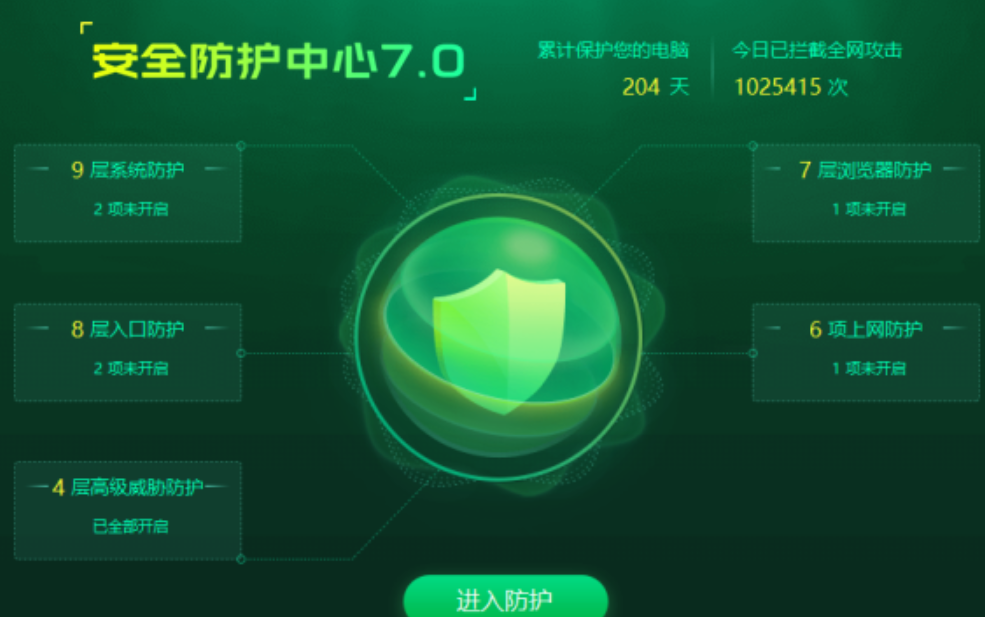
360安全卫士右键扫描适合在打开安装包、压缩包、U盘文件、邮件附件和网盘下载文件之前使用。新手不要看到文件名熟悉就直接双击运行,建议先通过右...
阅读更多 →
家用电脑使用360安全卫士时,建议重点做好电脑体检、木马查杀、垃圾清理、弹窗拦截、软件管理和下载风险排查,不要只在电脑卡顿或弹广告时才处理。...
阅读更多 →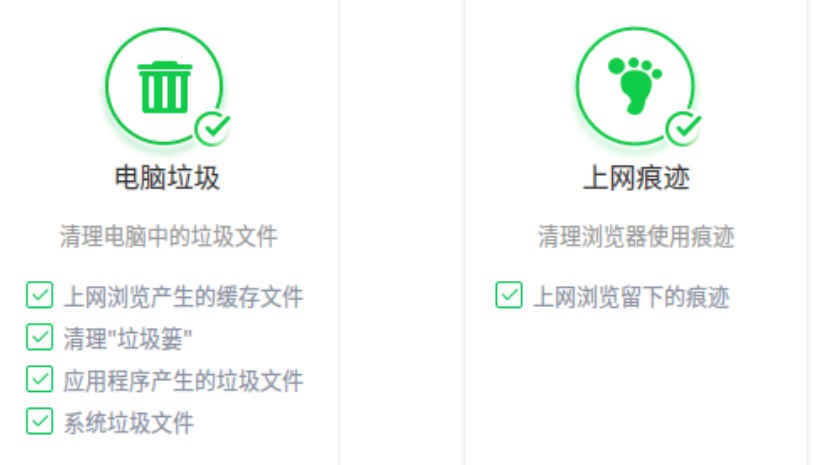
使用360安全卫士软件管理时,建议先查看电脑里有哪些已安装软件,再按“常用软件保留、不用软件卸载、可疑软件排查、残留文件清理、更新项目谨慎处...
阅读更多 →
每周使用360安全卫士做电脑安全检查时,建议按“体检、查杀、清理、软件管理、启动项、浏览器、弹窗、备份”顺序执行,不要一上来就深度优化或全部修...
阅读更多 →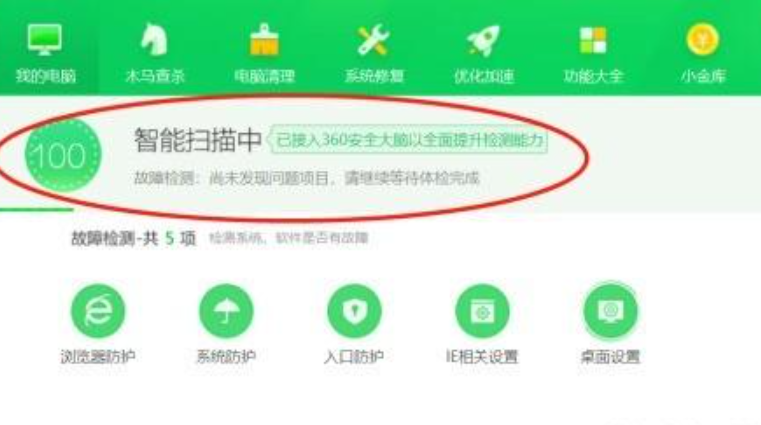
新电脑到手后不要急着大量安装软件,建议先完成系统检查、网络确认、360安全卫士新电脑设置、首次体检、防护开启、预装软件整理、下载目录规划和资...
阅读更多 →
对于中小企业来说,电脑安全防护是保障业务正常运行的关键,但企业预算有限,难以承担昂贵的企业级安全软件费用。很多企业用户疑惑:360安全卫士(...
阅读更多 →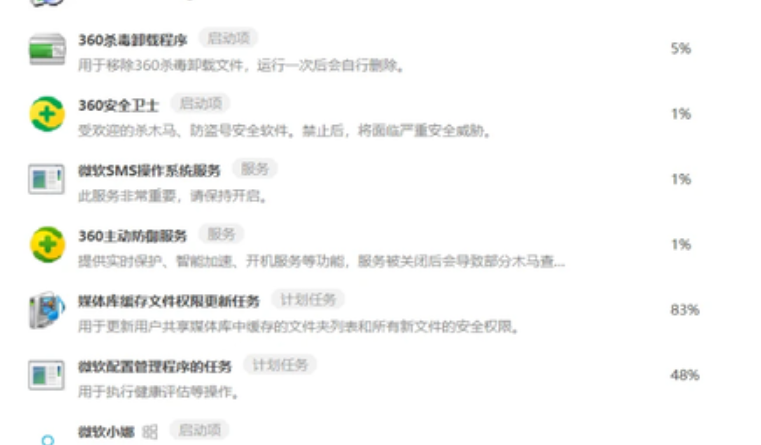
收到邮件附件后,不建议直接打开,尤其是发票、合同、报价单、压缩包、安装包和带宏文档。使用360安全卫士邮件附件查杀时,应先确认发件人和邮件内...
阅读更多 →
如果360安全卫士查杀后提示文件被隔离,先不要急着恢复或删除,建议先进入360安全卫士隔离区查看文件名称、原始路径、风险类型和处理时间,再判断...
阅读更多 →
下载文件后不要马上双击打开,尤其是安装包、压缩包、脚本、邮件附件和网盘文件,应先用360安全卫士下载文件检查流程判断来源、后缀、路径和扫描结...
阅读更多 →电脑出现黑屏、无声音、无法上网、打印机不能用、外接设备识别失败时,不一定是硬件坏了,也可能是驱动异常。使用360安全卫士驱动异常排查时,应先...
阅读更多 →
使用360安全卫士木马查杀时,建议先保存文件、关闭无关程序,再根据电脑异常程度选择快速查杀、全盘查杀或自定义查杀。查杀完成后不要只看风险名称...
阅读更多 →
使用360安全卫士系统修复时,建议先确认电脑具体异常,再扫描查看修复项,不要一上来全部修复。它适合处理部分网络异常、浏览器异常、系统组件错误...
阅读更多 →
老人电脑安全设置的重点不是复杂优化,而是减少误点、减少弹窗、减少不明软件下载,并保持桌面简单清楚。可以用360安全卫士进行电脑体检、木马查杀...
阅读更多 →
电脑出现磁盘占用100%、程序打开慢、鼠标卡顿、文件复制停住或开机后长时间无响应时,不要马上重装系统,也不要随意删除系统目录。使用360安全卫士...
阅读更多 →
很多用户使用电脑时,常常忘记开启安全防护,或手动操作防护功能过于繁琐,导致电脑面临病毒攻击、隐私泄露、垃圾堆积等安全风险。360安全卫士内置...
阅读更多 →在国内,360安全卫士几乎是家喻户晓的“电脑管家”。但你有没有想过,360也为海外用户准备了一个特别的版本——360 Total Security(360安全卫士国际版...
阅读更多 →很多电脑用户都安装了360安全卫士,但大部分人只用到了它的基础功能,不知道如何高效使用这款软件,浪费了很多实用的功能。其实,360安全卫士不仅...
阅读更多 →