2026年04月29日
360安全卫士如何优化电脑运行速度?
电脑使用一段时间后,难免会出现运行卡顿、启动缓慢、软件打开延迟等问题,这不仅影响使用体验,还会降低工作和学习效率。很多用户误以为电脑卡顿...
阅读更多 →
电脑使用一段时间后,会积累大量垃圾文件,比如系统缓存、安装残留、浏览痕迹等,这些垃圾不仅占用磁盘空间,还会导致电脑运行变慢、卡顿。很多用户知道360安全卫士有清理功能,但不知道如何正确使用,要么清理不彻底,要么误删重要文件。
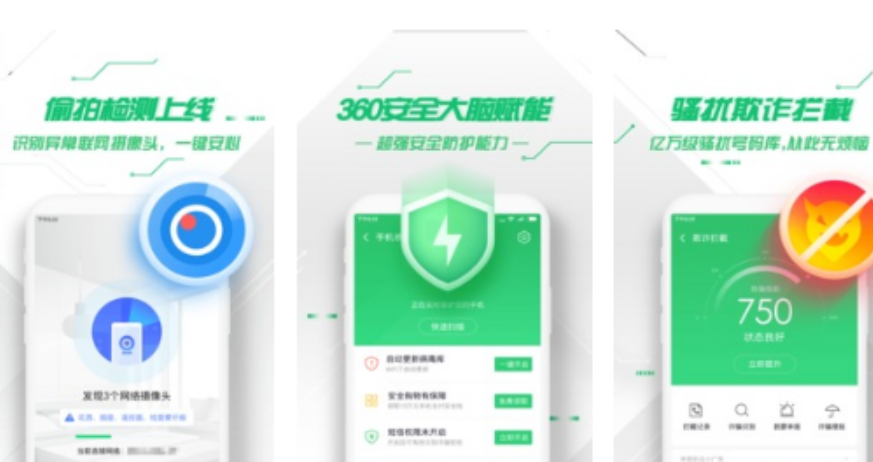
电脑垃圾主要分为四类:一是系统缓存垃圾,包括Windows系统运行产生的临时文件、日志文件等;二是软件缓存,如浏览器缓存、办公软件缓存、聊天软件缓存等;三是安装残留,软件卸载后留下的安装包、注册表残留等;四是无用文件,如过期的下载文件、重复文件、空文件夹等。这些垃圾文件看似占用空间不大,但长期积累会占用大量磁盘空间,拖慢系统运行速度。
首先,垃圾文件占用磁盘空间,导致系统盘(通常是C盘)空间不足,影响软件安装和系统运行;其次,过多的垃圾文件会导致系统读取速度变慢,打开软件、加载文件时出现卡顿;此外,部分垃圾文件可能携带恶意程序残留,存在安全隐患,可能导致电脑感染病毒。
360安全卫士的基础清理功能,适合新手快速清理常见垃圾,操作简单易懂。打开360安全卫士,首页找到“电脑清理”板块,点击“一键清理”,软件会自动扫描电脑中的系统缓存、浏览器缓存、安装残留等常见垃圾,扫描完成后点击“立即清理”,即可快速清除垃圾,整个过程无需手动选择,耗时短、效率高,适合日常快速清理。
如果担心一键清理误删重要文件,可使用自定义清理功能。在“电脑清理”板块,点击“自定义清理”,可分别选择清理的垃圾类型,比如只清理浏览器缓存和系统临时文件,保留下载文件和办公文档;还可选择清理的磁盘范围,针对性清理某个磁盘的垃圾,精准控制清理范围,避免误删重要数据。
对于一些隐藏较深、难以清理的顽固垃圾,如系统深层缓存、注册表残留、废弃的驱动文件等,可使用360安全卫士的深度清理功能。在“电脑清理”板块,点击“深度清理”,软件会全面扫描电脑中的顽固垃圾,扫描完成后会列出可清理的文件,用户可手动勾选需要清理的内容,确认无误后点击“清理”,即可彻底清除顽固垃圾,释放更多磁盘空间。

很多用户电脑中会有大量重复文件,比如重复下载的安装包、复制的照片、备份的文档等,这些重复文件占用大量磁盘空间,却没有实际用途。360安全卫士的“重复文件清理”功能,可自动扫描电脑中的重复文件,按照文件类型、大小、修改时间等进行分类,用户可选择删除重复文件(保留一个原件),快速释放磁盘空间。
办公过程中,建议每天下班前进行一次基础一键清理,清除当天产生的浏览器缓存、系统临时文件等,避免垃圾积累;每周进行一次自定义清理,重点清理办公软件缓存和安装残留,确保电脑运行流畅,不影响办公效率。清理时避开正在使用的文件,避免出现文件无法打开的情况。
如果电脑出现卡顿、运行缓慢,大概率是垃圾文件过多导致的。此时可先进行基础清理,再进行深度清理,清除顽固垃圾和注册表残留;同时清理重复文件,释放磁盘空间;清理完成后,重启电脑,即可明显改善卡顿问题。此外,可搭配360安全卫士的系统优化功能,进一步提升电脑运行速度。
当电脑提示磁盘空间不足时,优先使用“重复文件清理”和“深度清理”,删除无用的重复文件和顽固垃圾;其次,清理大文件(360安全卫士可扫描并列出电脑中的大文件,用户可手动删除不需要的大文件,如过期的视频、安装包等);最后,清理系统盘(C盘)的垃圾,确保系统盘有足够的可用空间。
清理前,务必查看扫描结果,确认没有重要文件被误判为垃圾。比如,下载文件夹中的办公文档、设计文件等,可能被误判为“无用文件”,需手动取消勾选,避免误删;对于不熟悉的文件,不要随意删除,可先查看文件路径和用途,确认无用后再清理。
深度清理会扫描电脑深层文件,耗时较长,且频繁深度清理可能会影响系统稳定性。建议每周进行一次深度清理,日常以基础清理和自定义清理为主,既能保证电脑干净,又能避免对系统造成影响。
清理完成后,建议对电脑中的重要文件(如办公文档、照片、视频等)进行备份,可存入U盘、移动硬盘或云端,防止后续操作误删重要数据,双重保障文件安全。

Windows自带的磁盘清理工具,仅能清理系统临时文件、回收站等基础垃圾,清理范围有限;而360安全卫士的清理功能更全面,可清理软件缓存、安装残留、重复文件等,清理更彻底,且操作更简单,适合新手使用。
市面上很多第三方清理工具,要么功能单一,仅能清理基础垃圾;要么存在捆绑软件、广告弹窗等问题,甚至可能窃取用户隐私。360安全卫士的清理功能,结合了基础清理、深度清理、重复文件清理等多种功能,且无恶意捆绑,清理更安全、更全面,同时还能提供病毒防护,一举两得。
360安全卫士的清理功能实用、简单,适合所有用户,尤其是电脑新手。它能快速清理各类垃圾文件,释放磁盘空间,改善电脑卡顿问题,且操作简单,无需专业知识,只需几步就能完成清理。同时,清理功能与病毒防护功能结合,既能保证电脑干净,又能守护电脑安全,性价比极高。
日常使用时,每天进行一次基础一键清理,每周进行一次自定义清理和重复文件清理,每月进行一次深度清理;清理时仔细查看扫描结果,避免误删重要文件;同时定期备份重要数据,确保文件安全。
360安全卫士清理垃圾会误删重要文件吗?
大概率不会。360安全卫士会智能区分垃圾文件和重要文件,默认不清理下载文件、办公文档、照片等重要数据;清理前会显示扫描结果,用户可手动取消勾选重要文件,避免误删。
360安全卫士深度清理会影响电脑系统稳定性吗?
不会。360安全卫士的深度清理功能,仅清理系统冗余文件、注册表残留等无用数据,不会删除系统核心文件,不会影响电脑系统稳定性;但不建议频繁深度清理,每周一次即可。
360安全卫士能清理重复文件吗?
能。360安全卫士内置重复文件清理功能,可自动扫描电脑中的重复文件,按文件类型、大小分类,用户可手动选择删除重复文件,释放磁盘空间,操作简单易懂。
电脑使用一段时间后,难免会出现运行卡顿、启动缓慢、软件打开延迟等问题,这不仅影响使用体验,还会降低工作和学习效率。很多用户误以为电脑卡顿...
阅读更多 →
电脑网络异常时,先不要急着重装网卡驱动或乱改DNS,建议先判断是所有软件都不能联网,还是只有浏览器打不开,再用360安全卫士进行电脑体检、系统...
阅读更多 →
如果遇到360安全卫士误报,先不要急着关闭安全防护、恢复所有文件或删除安装目录,建议先查看被拦截文件的来源、路径、风险名称和隔离时间。本文会...
阅读更多 →
很多用户在准备安装360安全卫士电脑版时,会看到轻巧版、完整版或不同功能组合的说法,于是就会纠结:到底应该选择功能更全的版本,还是选择占用更...
阅读更多 →
随着互联网的普及,儿童上网越来越普遍,但网络中存在大量不良信息(如暴力、色情、诈骗),同时儿童容易沉迷网络游戏、过度上网,影响身心健康和...
阅读更多 →如果360安全卫士卸载不了,先不要直接删除C盘文件夹,也不要随便使用来历不明的强制卸载工具。正确做法是先确认卸载失败发生在哪一步,再按退出程...
阅读更多 →
电脑使用过程中,会安装大量软件,而软件的安装、卸载、更新不规范,容易导致软件冲突、系统卡顿、捆绑软件入侵等问题,影响电脑正常使用。很多用...
阅读更多 →
如果360安全卫士查杀后提示文件被隔离,先不要急着恢复或删除,建议先进入360安全卫士隔离区查看文件名称、原始路径、风险类型和处理时间,再判断...
阅读更多 →
电脑蓝屏后不要急着反复重启或重装系统,建议先记录蓝屏提示、保存重要资料,再根据最近安装软件、驱动更新、系统更新、硬件状态和木马风险逐项排...
阅读更多 →
电脑出现弹窗、主页被改、陌生程序自启动或文件异常时,不要把所有问题都简单叫“中病毒”。病毒、木马、恶意插件、广告软件和误报的处理方式不同。...
阅读更多 →
每周使用360安全卫士做电脑安全检查时,建议按“体检、查杀、清理、软件管理、启动项、浏览器、弹窗、备份”顺序执行,不要一上来就深度优化或全部修...
阅读更多 →
电脑体检风险项出现后,先不要急着全部修复,建议先看清风险类型、来源位置和影响范围,再决定清理、隔离、保留或进一步查杀。本文会按新手最常遇...
阅读更多 →
使用360安全卫士木马查杀时,建议先保存文件、关闭无关程序,再根据电脑异常程度选择快速查杀、全盘查杀或自定义查杀。查杀完成后不要只看风险名称...
阅读更多 →
这篇360安全卫士使用教程合集适合Windows新手按顺序学习,从下载安装到首次体检,再到木马查杀、垃圾清理、软件管理、弹窗拦截、开机加速和系统修...
阅读更多 →很多用户在新电脑到手、系统重装完成,或者电脑出现弹窗、卡顿、浏览器主页异常时,都会想到安装一款电脑安全与维护工具。360安全卫士电脑版比较适...
阅读更多 →
家用电脑使用360安全卫士时,建议重点做好电脑体检、木马查杀、垃圾清理、弹窗拦截、软件管理和下载风险排查,不要只在电脑卡顿或弹广告时才处理。...
阅读更多 →
老人电脑安全设置的重点不是复杂优化,而是减少误点、减少弹窗、减少不明软件下载,并保持桌面简单清楚。可以用360安全卫士进行电脑体检、木马查杀...
阅读更多 →
很多用户升级到Windows 11之后,都会关心一个问题:360安全卫士Windows 11可以用吗?对于普通家用电脑、办公电脑和新买的笔记本来说,安全软件能否...
阅读更多 →
你有没有遇到过这样的情况:明明用杀毒软件扫描了一遍,提示“没有发现病毒”,但电脑还是经常弹窗、变慢、甚至账号被盗;或者杀毒软件报毒了,清理...
阅读更多 →
软件卸载残留不要一看到文件夹还在就直接强删,建议先确认软件是否已正常卸载,再判断残留是空文件夹、缓存日志、个人资料、启动项还是浏览器插件...
阅读更多 →
电脑越来越卡时,先不要急着重装系统,也不要随便下载所谓加速工具,建议先从C盘空间、启动项、后台软件、系统垃圾、浏览器插件和木马风险逐项排查...
阅读更多 →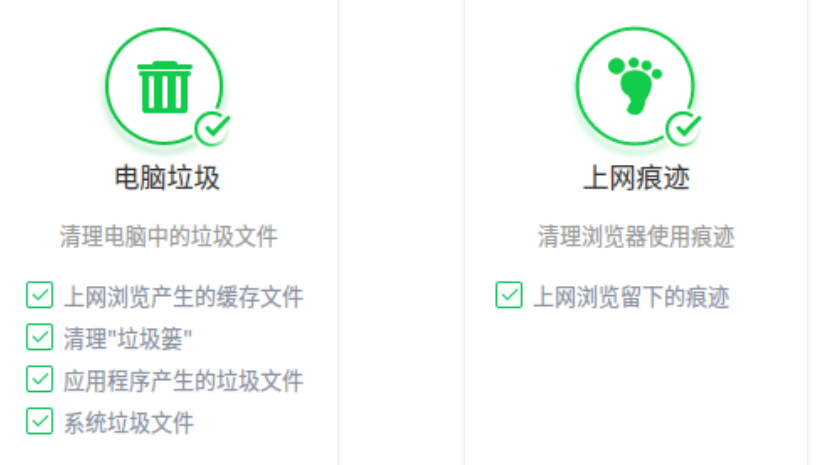
使用360安全卫士软件管理时,建议先查看电脑里有哪些已安装软件,再按“常用软件保留、不用软件卸载、可疑软件排查、残留文件清理、更新项目谨慎处...
阅读更多 →
C盘变红时,先不要直接删除Windows文件夹或Program Files目录,建议先保存资料,再检查桌面、下载目录、回收站、系统缓存、聊天软件文件和不用的软...
阅读更多 →
随着电脑普及,越来越多长辈开始使用电脑,但普通电脑界面繁琐、字体偏小、操作复杂,让长辈们难以上手。360安全卫士2026版贴心新增“老年模式”,专...
阅读更多 →
很多用户使用电脑时,常常忘记开启安全防护,或手动操作防护功能过于繁琐,导致电脑面临病毒攻击、隐私泄露、垃圾堆积等安全风险。360安全卫士内置...
阅读更多 →
电脑使用时间久了,会积累大量无效注册表项:卸载软件残留、系统更新遗留、无效关联项等,这些注册表垃圾不仅占用系统空间,还可能导致电脑卡顿、...
阅读更多 →如果你怀疑电脑中了木马病毒,先不要乱下载修复工具,也不要急着删除系统文件,应先观察是否出现变慢、弹窗、主页被改、陌生程序自启、文件异常和...
阅读更多 →很多电脑用户都安装了360安全卫士,但大部分人只用到了它的基础功能,不知道如何高效使用这款软件,浪费了很多实用的功能。其实,360安全卫士不仅...
阅读更多 →
使用360安全卫士系统修复时,建议先确认电脑具体异常,再扫描查看修复项,不要一上来全部修复。它适合处理部分网络异常、浏览器异常、系统组件错误...
阅读更多 →电脑总是弹广告时,可以先用360安全卫士开启弹窗拦截,再通过电脑体检、软件管理、启动项检查和木马查杀判断广告来源。不要只反复点击关闭,也不要...
阅读更多 →