2026年05月04日
360安全卫士国际版好用吗?
在国内,360安全卫士几乎是家喻户晓的“电脑管家”。但你有没有想过,360也为海外用户准备了一个特别的版本——360 Total Security(360安全卫士国际版...
阅读更多 →
很多用户使用电脑时,常常忘记开启安全防护,或手动操作防护功能过于繁琐,导致电脑面临病毒攻击、隐私泄露、垃圾堆积等安全风险。360安全卫士内置全面的自动防护功能,可根据用户需求设置自动防护规则,全程自动守护电脑安全,无需用户手动操作,省心又安全。

用户对电脑自动防护的核心需求的是“无需手动操作,全程自动守护”:自动拦截病毒、恶意软件,自动清理垃圾文件,自动修复系统漏洞,自动保护隐私安全,自动监控硬件状态,避免因忘记操作或操作繁琐,导致电脑面临安全风险;同时,自动防护需适配不同用户的使用习惯,灵活调整防护规则。
自动防护是守护电脑安全的关键,能实时拦截各类安全风险,避免用户因疏忽大意导致电脑感染病毒、隐私泄露、硬件损坏;同时,自动防护可节省用户时间,无需手动开启防护功能、手动清理垃圾、手动修复漏洞,让用户专注于电脑使用,提升使用体验;对于电脑新手、老年用户,自动防护更是不可或缺,无需专业知识,即可实现电脑全程安全守护。
360安全卫士的自动病毒防护功能,可实时监控电脑中的程序运行,自动拦截病毒、恶意软件、木马等安全威胁,主动防御病毒入侵,无需用户手动扫描病毒;同时,自动更新病毒库,确保能抵御新型病毒,全程守护电脑安全,避免病毒感染导致的数据丢失、系统崩溃。
“自动漏洞修复”功能可实时扫描Windows系统、常用软件的漏洞,及时推送漏洞修复补丁,自动下载并安装补丁,封堵安全漏洞,防范勒索病毒、黑客攻击等安全风险;无需用户手动扫描漏洞、手动安装补丁,省心省力,确保系统和软件始终处于无漏洞状态。
开启自动垃圾清理后,软件会按照设置的周期(如每天、每周),自动扫描并清理电脑中的垃圾文件,包括系统垃圾、浏览器垃圾、软件垃圾等,自动释放磁盘空间,保持电脑运行流畅,避免垃圾堆积导致的电脑卡顿、启动缓慢。
自动隐私保护功能可自动清理上网痕迹、自动监控软件隐私权限、自动加密敏感文件,全程守护个人隐私,防止隐私泄露;例如,关闭浏览器后自动清理浏览记录,自动禁止软件过度收集隐私,无需用户手动操作,全方位守护隐私安全。
自动硬件监控功能可实时监控CPU、显卡、硬盘的温度和运行状态,设置温度预警值,若硬件温度过高或出现异常,自动发出提醒,避免硬件因过热或故障损坏;同时,定期自动检测硬件健康状态,提前发现潜在故障,预防硬件问题。
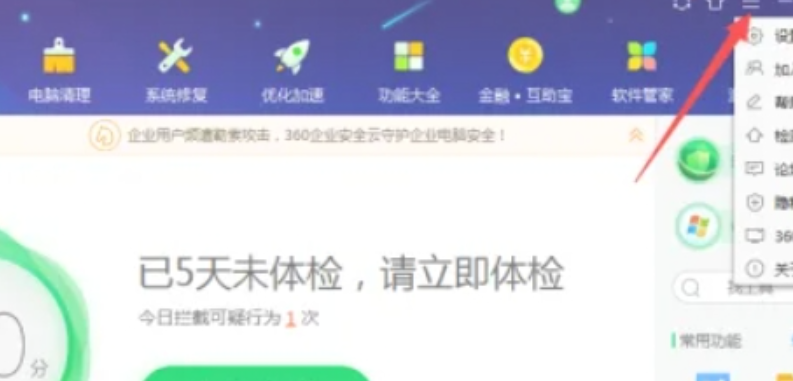
打开360安全卫士,点击首页“防护中心”,找到“自动防护”板块,点击“开启自动防护”;勾选“自动病毒防护”“自动漏洞修复”“自动垃圾清理”“自动隐私保护”“自动硬件监控”等核心功能,开启全方位自动防护。
进入“自动防护”设置界面,点击“自动病毒防护”,勾选“实时监控程序运行”“自动拦截病毒、恶意软件”“自动更新病毒库”;设置病毒库更新频率(如每天自动更新),确保病毒库始终处于最新状态,能抵御新型病毒;同时,设置病毒拦截后的处理方式(如自动隔离、自动删除)。
点击“自动漏洞修复”,勾选“自动扫描系统和软件漏洞”“自动下载并安装漏洞补丁”;设置漏洞扫描频率(如每天自动扫描),选择补丁安装时间(如凌晨2点,不影响用户使用);同时,勾选“忽略不必要的漏洞”,避免无关补丁占用系统资源。
点击“自动垃圾清理”,勾选“开启自动垃圾清理”,选择清理周期(如每天凌晨3点),选择清理范围(如一键清理、深度清理);同时,设置清理提醒,清理完成后,及时告知用户清理结果,让用户掌握电脑垃圾情况。
点击“自动隐私保护”,勾选“关闭浏览器后自动清理上网痕迹”“自动监控软件隐私权限”“自动加密敏感文件”;点击“自动硬件监控”,设置CPU、显卡、硬盘的温度预警值,勾选“硬件异常自动提醒”,设置提醒方式(如桌面弹窗)。
设置自动漏洞修复、自动垃圾清理的时间时,建议选择电脑闲置时间(如凌晨、夜间),避免在用户使用电脑时进行防护操作,占用系统资源,影响电脑运行速度;同时,合理设置清理周期,不要过于频繁,避免占用过多系统资源。
不同用户的使用习惯不同,可根据自身需求调整自动防护规则;例如,办公用户可加强自动隐私保护和自动漏洞修复,游戏用户可加强自动硬件监控和自动病毒防护,低配置电脑用户可适当降低防护频率,避免拖慢电脑速度。
建议每周检查一次自动防护设置,确认所有自动防护功能正常开启,病毒库、漏洞补丁及时更新;若发现自动防护功能关闭,及时开启;若出现防护异常,可重启360安全卫士,或联系360技术支持,确保自动防护全程生效。
自动病毒防护、自动漏洞修复是核心防护功能,不要随意关闭,否则会导致电脑面临病毒攻击、漏洞入侵等安全风险;若因特殊需求暂时关闭,完成操作后,立即重新开启,确保电脑安全。

Windows自带的自动防护功能(如Windows Defender),仅能提供基础的病毒防护和漏洞修复,功能单一,无法实现自动垃圾清理、自动隐私保护、自动硬件监控等功能;360安全卫士的自动防护功能更全面,涵盖病毒防护、漏洞修复、垃圾清理、隐私保护、硬件监控等,全程自动守护,操作更简单,防护效果更好。
市面上很多第三方自动防护工具,要么存在广告弹窗、捆绑软件,自动防护过程中会推送无关广告,干扰用户使用;要么功能收费,核心的自动防护功能需要升级付费;部分工具防护效果不佳,无法有效拦截安全风险。360安全卫士的自动防护功能,核心功能完全免费,无广告、无捆绑,防护全面、效果稳定,同时结合病毒防护和系统优化,兼顾安全与流畅,性价比极高。
值得开启。360安全卫士的自动防护功能全面、实用、操作简单,无需用户手动操作,全程自动守护电脑安全,能有效拦截病毒、修复漏洞、清理垃圾、保护隐私、监控硬件,避免电脑面临各类安全风险;同时,可根据用户使用习惯调整防护规则,适配不同用户的需求,适合所有用户,尤其是电脑新手、老年用户,是守护电脑安全的“好管家”。
日常使用时,始终开启自动防护核心功能,合理设置防护周期和防护规则,避免影响电脑使用;每周检查一次自动防护状态,确保病毒库、漏洞补丁及时更新;根据自身使用习惯,调整防护强度,兼顾安全与流畅;不要随意关闭核心自动防护功能,全程守护电脑安全。
360安全卫士开启自动防护功能,会拖慢电脑运行速度吗?
不会。360安全卫士的自动防护功能采用轻量化设计,后台占用的内存和CPU资源较少,普通配置电脑开启后,不会出现明显卡顿;同时,可根据电脑配置自动调整防护强度,兼顾防护效果和运行流畅度。
360安全卫士自动防护功能需要手动更新吗?
不需要。自动防护功能会自动更新病毒库、漏洞补丁,无需用户手动更新;用户可设置更新频率,确保病毒库和补丁始终处于最新状态,能有效抵御新型病毒和漏洞攻击。
360安全卫士可以自定义自动防护的范围和强度吗?
可以。360安全卫士的自动防护功能支持自定义设置,用户可根据自身需求,选择需要开启的自动防护功能、设置防护周期、调整防护强度(如高、中、低),适配不同的使用习惯和电脑配置,兼顾安全与流畅。

在国内,360安全卫士几乎是家喻户晓的“电脑管家”。但你有没有想过,360也为海外用户准备了一个特别的版本——360 Total Security(360安全卫士国际版...
阅读更多 →
使用360安全卫士垃圾清理时,建议先保存文件、关闭无关程序,再从清理入口扫描系统缓存、临时文件和软件残留,结果出来后不要盲目全选。本文会按新...
阅读更多 →
下载文件后不要马上双击打开,尤其是安装包、压缩包、脚本、邮件附件和网盘文件,应先用360安全卫士下载文件检查流程判断来源、后缀、路径和扫描结...
阅读更多 →
这篇360安全卫士使用教程合集适合Windows新手按顺序学习,从下载安装到首次体检,再到木马查杀、垃圾清理、软件管理、弹窗拦截、开机加速和系统修...
阅读更多 →
老旧电脑维护不要只靠一键清理,也不要一卡顿就重装系统。使用360安全卫士老旧电脑维护时,建议先判断电脑卡顿来自垃圾缓存、启动项过多、软件残留...
阅读更多 →
打印机无法打印时,不要一开始就重装驱动或删除所有打印机。使用360安全卫士打印机异常排查时,应先检查打印机电源、连接线、网络状态、默认打印机...
阅读更多 →
电脑使用时间久了,会积累大量无效注册表项:卸载软件残留、系统更新遗留、无效关联项等,这些注册表垃圾不仅占用系统空间,还可能导致电脑卡顿、...
阅读更多 →
电脑黑屏时不要马上重装系统,也不要连续强制关机。使用360安全卫士电脑黑屏排查时,应先判断是显示器无信号、开机阶段黑屏、进入桌面后黑屏,还是...
阅读更多 →
360安全卫士右键扫描适合在打开安装包、压缩包、U盘文件、邮件附件和网盘下载文件之前使用。新手不要看到文件名熟悉就直接双击运行,建议先通过右...
阅读更多 →
新电脑到手后不要急着大量安装软件,建议先完成系统检查、网络确认、360安全卫士新电脑设置、首次体检、防护开启、预装软件整理、下载目录规划和资...
阅读更多 →在办公电脑上使用360安全卫士时,建议优先用于电脑体检、木马查杀、垃圾清理、软件管理和弹窗拦截,不要随意修改公司网络、代理、权限、业务软件和...
阅读更多 →
使用360安全卫士开机加速时,建议先做一次电脑体检,再查看启动项、服务项和自启动软件,不要为了追求开机速度把所有项目全部关闭。本文会按新手操...
阅读更多 →
很多用户在新电脑到手、系统重装完成,或者电脑出现弹窗、卡顿、浏览器主页异常时,都会想到安装一款电脑安全与维护工具。360安全卫士电脑版比较适...
阅读更多 →
收到邮件附件后,不建议直接打开,尤其是发票、合同、报价单、压缩包、安装包和带宏文档。使用360安全卫士邮件附件查杀时,应先确认发件人和邮件内...
阅读更多 →
软件卸载残留不要一看到文件夹还在就直接强删,建议先确认软件是否已正常卸载,再判断残留是空文件夹、缓存日志、个人资料、启动项还是浏览器插件...
阅读更多 →
电脑使用过程中,会安装大量软件,而软件的安装、卸载、更新不规范,容易导致软件冲突、系统卡顿、捆绑软件入侵等问题,影响电脑正常使用。很多用...
阅读更多 →
电脑蓝屏后不要急着反复重启或重装系统,建议先记录蓝屏提示、保存重要资料,再根据最近安装软件、驱动更新、系统更新、硬件状态和木马风险逐项排...
阅读更多 →
很多用户在准备安装360安全卫士电脑版时,会看到轻巧版、完整版或不同功能组合的说法,于是就会纠结:到底应该选择功能更全的版本,还是选择占用更...
阅读更多 →
电脑体检风险项出现后,先不要急着全部修复,建议先看清风险类型、来源位置和影响范围,再决定清理、隔离、保留或进一步查杀。本文会按新手最常遇...
阅读更多 →电脑使用一段时间后,难免会出现运行卡顿、启动缓慢、软件打开延迟等问题,这不仅影响使用体验,还会降低工作和学习效率。很多用户误以为电脑卡顿...
阅读更多 →很多用户使用电脑时,常常忘记开启安全防护,或手动操作防护功能过于繁琐,导致电脑面临病毒攻击、隐私泄露、垃圾堆积等安全风险。360安全卫士内置...
阅读更多 →
随着互联网的普及,儿童上网越来越普遍,但网络中存在大量不良信息(如暴力、色情、诈骗),同时儿童容易沉迷网络游戏、过度上网,影响身心健康和...
阅读更多 →
使用360安全卫士木马查杀时,建议先保存文件、关闭无关程序,再根据电脑异常程度选择快速查杀、全盘查杀或自定义查杀。查杀完成后不要只看风险名称...
阅读更多 →重装系统后不要急着把旧软件和文件全部装回来,建议先完成网络连接、驱动检查、360安全卫士重装系统后设置、首次体检、安全防护、资料恢复和软件安...
阅读更多 →
电脑卡顿、开机慢、风扇响、弹窗多或任务管理器里后台程序很多时,不要直接把所有进程结束。使用360安全卫士后台程序管理时,应先判断程序来源、占...
阅读更多 →老人电脑安全设置的重点不是复杂优化,而是减少误点、减少弹窗、减少不明软件下载,并保持桌面简单清楚。可以用360安全卫士进行电脑体检、木马查杀...
阅读更多 →
家用电脑使用360安全卫士时,建议重点做好电脑体检、木马查杀、垃圾清理、弹窗拦截、软件管理和下载风险排查,不要只在电脑卡顿或弹广告时才处理。...
阅读更多 →
电脑越来越卡时,先不要急着重装系统,也不要随便下载所谓加速工具,建议先从C盘空间、启动项、后台软件、系统垃圾、浏览器插件和木马风险逐项排查...
阅读更多 →
电脑突然卡顿、风扇变响、鼠标延迟、软件无响应时,可以先用任务管理器查看CPU占用,再结合360安全卫士CPU占用异常排查进程来源、启动项、浏览器插...
阅读更多 →
很多Windows 10用户在电脑变慢、弹窗变多、浏览器主页异常,或者刚重装系统之后,都会考虑安装一款安全维护工具。360安全卫士Windows 10版比较适合...
阅读更多 →