2026年06月03日
360安全卫士电脑弹广告怎么办?判断来源和彻底处理方法
电脑总是弹广告时,可以先用360安全卫士开启弹窗拦截,再通过电脑体检、软件管理、启动项检查和木马查杀判断广告来源。不要只反复点击关闭,也不要...
阅读更多 →
随着电脑普及,越来越多长辈开始使用电脑,但普通电脑界面繁琐、字体偏小、操作复杂,让长辈们难以上手。360安全卫士2026版贴心新增“老年模式”,专为长辈设计,优化界面、放大字体、简化操作,解决长辈使用电脑的痛点。很多晚辈疑惑:360安全卫士2026版如何开启老年模式?老年模式有哪些专属功能?长辈能快速上手吗?
360安全卫士2026版老年模式,围绕长辈使用习惯进行全方位优化,区别于普通模式,核心亮点突出:界面简化,删除冗余功能,仅保留长辈常用的核心功能(病毒查杀、系统清理、一键加速);字体放大200%,按钮尺寸增大,避免长辈看不清;操作简化,所有功能一键触发,无需复杂步骤;语音提示,操作过程中有清晰语音指引,即使不识字也能轻松操作;颜色对比鲜明,界面配色柔和不刺眼,保护长辈视力。
与旧版相比,2026版老年模式新增“晚辈远程协助”功能,晚辈可远程操控长辈电脑,帮助长辈解决操作难题,同时保留核心安全防护,确保长辈电脑不被病毒入侵,兼顾便捷性与安全性。
360安全卫士2026版老年模式,仅保留长辈高频使用功能,简化操作流程,核心功能包括:1. 一键病毒查杀:界面仅有“一键查杀”按钮,点击即可全面扫描电脑病毒,查杀完成后语音提示结果;2. 一键系统清理:无需选择清理类型,一键清理电脑垃圾、缓存,提升电脑运行速度;3. 一键加速:快速优化电脑后台进程,解决电脑卡顿问题;4. 晚辈远程协助:长辈点击“求助晚辈”,即可发送协助请求,晚辈远程操控电脑解决问题;5. 安全提醒:语音提示电脑安全状态,如“电脑安全,无需担心”“检测到病毒,请及时查杀”。
操作步骤:1. 打开长辈电脑上的360安全卫士2026版,点击右上角“菜单”按钮,选择“模式切换”;2. 在弹出的模式选项中,选择“老年模式”,点击“确认切换”;3. 切换完成后,界面会自动优化为老年模式,字体放大、按钮简化,此时可手把手教长辈熟悉核心按钮位置;4. 若想切换回普通模式,点击右上角“模式切换”,选择“普通模式”即可。
操作步骤:1. 打开360安全卫士2026版,在主界面找到“老年模式”入口(界面有明显“老年模式”图标,字体较大);2. 点击“老年模式”图标,弹出提示“是否开启老年模式?开启后操作更简单、字体更大”,点击“是”;3. 自动切换至老年模式,界面会有语音提示“老年模式已开启,祝您使用愉快”;4. 切换回普通模式时,点击右上角“切换普通模式”按钮,即可完成切换。
解决方法:1. 进入老年模式,点击右上角“设置”按钮(字体较大,易找到);2. 找到“字体大小”选项,点击“放大”,可将字体再放大50%,根据长辈视力调整;3. 调整完成后,点击“确定”,界面字体会立即变大,适配长辈视力。
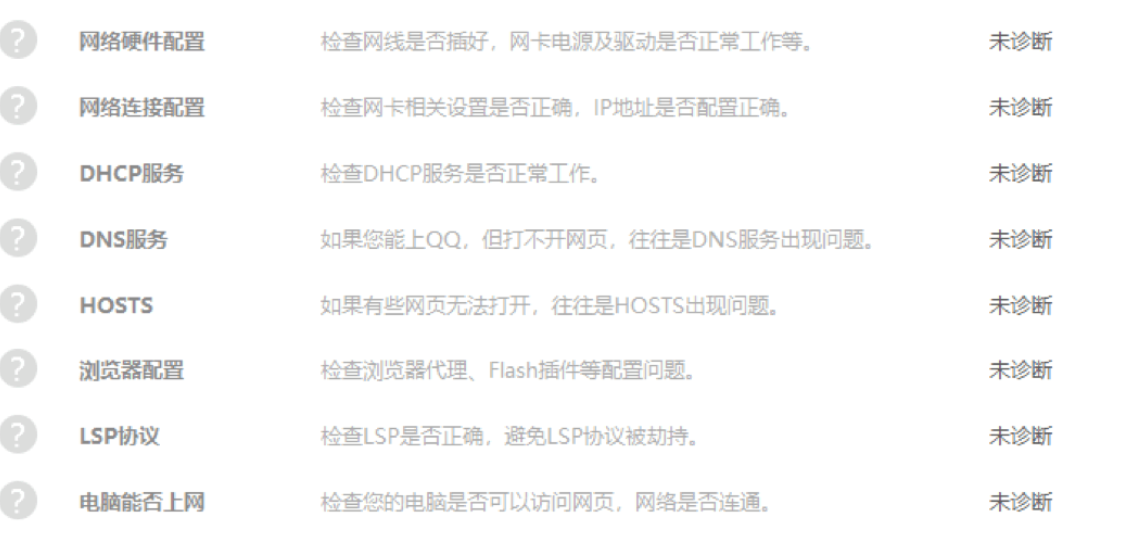
解决方法:1. 普通模式下,主界面有明显的“老年模式”入口,字体较大,长辈可直接点击开启;2. 若长辈找不到入口,可让长辈点击右上角“菜单”,选择“模式切换”,再选择“老年模式”;3. 晚辈可远程协助,帮长辈切换回老年模式,同时教长辈记住入口位置。
老年模式仅保留长辈高频使用功能,冗余功能已隐藏,若需使用驱动修复、文件恢复等功能,可切换回普通模式:点击右上角“切换普通模式”,使用完相关功能后,再切换回老年模式即可;建议晚辈帮长辈操作这类复杂功能,避免长辈误操作。
老年模式会影响360安全卫士的安全防护功能吗?
不会。老年模式仅优化界面、简化操作,核心安全防护功能(病毒查杀、U盘防护、系统漏洞修复等)正常运行,可全方位守护长辈电脑安全。
360安全卫士老年模式下,语音提示可以关闭吗?
可以。进入老年模式“设置”,找到“语音提示”选项,点击“关闭”即可;若长辈需要语音指引,可再次开启,灵活适配长辈使用习惯。
360安全卫士老年模式,适合所有长辈吗?
适合。无论是不识字的长辈,还是视力不好、不熟悉电脑操作的长辈,都能轻松上手;界面简洁、字体大、操作简单,且有语音指引,适配各类长辈的使用需求。

电脑总是弹广告时,可以先用360安全卫士开启弹窗拦截,再通过电脑体检、软件管理、启动项检查和木马查杀判断广告来源。不要只反复点击关闭,也不要...
阅读更多 →
360安全卫士右键扫描适合在打开安装包、压缩包、U盘文件、邮件附件和网盘下载文件之前使用。新手不要看到文件名熟悉就直接双击运行,建议先通过右...
阅读更多 →
下载软件时想避免捆绑安装,先要确认下载来源、安装包名称和安装过程中的勾选项,不要连续点击下一步。可以配合360安全卫士进行电脑体检、木马查杀...
阅读更多 →
你有没有这样的经历:想卸载一个软件,在控制面板里找了半天找不到;想下载某个工具,从网上搜了半天结果下载了一堆捆绑软件;电脑上装了十几个软...
阅读更多 →
对于中小企业来说,电脑安全防护是保障业务正常运行的关键,但企业预算有限,难以承担昂贵的企业级安全软件费用。很多企业用户疑惑:360安全卫士(...
阅读更多 →
使用360安全卫士软件更新时,不建议看到提示就全部升级,应该先分清浏览器、安全工具、聊天软件、办公软件、专业软件和公司业务软件,再决定立即更...
阅读更多 →
浏览器主页被篡改后,先不要反复只改首页设置,也不要随便下载修复工具,建议先检查默认搜索、浏览器快捷方式、扩展插件、最近安装软件和启动项。...
阅读更多 →
软件卸载残留不要一看到文件夹还在就直接强删,建议先确认软件是否已正常卸载,再判断残留是空文件夹、缓存日志、个人资料、启动项还是浏览器插件...
阅读更多 →
很多用户在准备安装360安全卫士电脑版时,会看到轻巧版、完整版或不同功能组合的说法,于是就会纠结:到底应该选择功能更全的版本,还是选择占用更...
阅读更多 →
现在很多用户同时使用360安全卫士电脑端和移动端,却不知道两者的功能有什么差异,也不会利用两者的联动功能,导致很多实用功能被浪费。其实,360...
阅读更多 →
在国内,360安全卫士几乎是家喻户晓的“电脑管家”。但你有没有想过,360也为海外用户准备了一个特别的版本——360 Total Security(360安全卫士国际版...
阅读更多 →
很多用户在新电脑到手、系统重装完成,或者电脑出现弹窗、卡顿、浏览器主页异常时,都会想到安装一款电脑安全与维护工具。360安全卫士电脑版比较适...
阅读更多 →
如果360安全卫士卸载不了,先不要直接删除C盘文件夹,也不要随便使用来历不明的强制卸载工具。正确做法是先确认卸载失败发生在哪一步,再按退出程...
阅读更多 →
电脑使用一段时间后,会积累大量垃圾文件,比如系统缓存、安装残留、浏览痕迹等,这些垃圾不仅占用磁盘空间,还会导致电脑运行变慢、卡顿。很多用...
阅读更多 →
电脑使用时间久了,会积累大量无效注册表项:卸载软件残留、系统更新遗留、无效关联项等,这些注册表垃圾不仅占用系统空间,还可能导致电脑卡顿、...
阅读更多 →如果遇到360安全卫士误报,先不要急着关闭安全防护、恢复所有文件或删除安装目录,建议先查看被拦截文件的来源、路径、风险名称和隔离时间。本文会...
阅读更多 →
很多用户使用电脑时,常常忘记开启安全防护,或手动操作防护功能过于繁琐,导致电脑面临病毒攻击、隐私泄露、垃圾堆积等安全风险。360安全卫士内置...
阅读更多 →
如果你怀疑电脑中了木马病毒,先不要乱下载修复工具,也不要急着删除系统文件,应先观察是否出现变慢、弹窗、主页被改、陌生程序自启、文件异常和...
阅读更多 →
很多Windows 10用户在电脑变慢、弹窗变多、浏览器主页异常,或者刚重装系统之后,都会考虑安装一款安全维护工具。360安全卫士Windows 10版比较适合...
阅读更多 →
家用电脑使用360安全卫士时,建议重点做好电脑体检、木马查杀、垃圾清理、弹窗拦截、软件管理和下载风险排查,不要只在电脑卡顿或弹广告时才处理。...
阅读更多 →使用360安全卫士木马查杀时,建议先保存文件、关闭无关程序,再根据电脑异常程度选择快速查杀、全盘查杀或自定义查杀。查杀完成后不要只看风险名称...
阅读更多 →
360安全卫士电脑版适合用于Windows电脑日常安全维护,新手可以按下载、安装、体检、查杀、清理、软件管理、弹窗拦截、开机加速和系统修复的顺序学...
阅读更多 →老人电脑安全设置的重点不是复杂优化,而是减少误点、减少弹窗、减少不明软件下载,并保持桌面简单清楚。可以用360安全卫士进行电脑体检、木马查杀...
阅读更多 →
这篇360安全卫士使用教程合集适合Windows新手按顺序学习,从下载安装到首次体检,再到木马查杀、垃圾清理、软件管理、弹窗拦截、开机加速和系统修...
阅读更多 →很多电脑用户都安装了360安全卫士,但大部分人只用到了它的基础功能,不知道如何高效使用这款软件,浪费了很多实用的功能。其实,360安全卫士不仅...
阅读更多 →
如果360安全卫士打不开,先不要反复双击图标,也不要直接删除安装目录,建议先判断是“点击没反应”“界面空白”“提示组件异常”还是“安装后无法启动”。...
阅读更多 →在办公电脑上使用360安全卫士时,建议优先用于电脑体检、木马查杀、垃圾清理、软件管理和弹窗拦截,不要随意修改公司网络、代理、权限、业务软件和...
阅读更多 →
C盘变红时,先不要直接删除Windows文件夹或Program Files目录,建议先保存资料,再检查桌面、下载目录、回收站、系统缓存、聊天软件文件和不用的软...
阅读更多 →如果电脑总是弹广告,可以先开启360安全卫士弹窗拦截,再检查弹窗来源是浏览器网页、软件自带广告、下载器组件,还是恶意插件。本文会按新手操作顺...
阅读更多 →
很多用户升级到Windows 11之后,都会关心一个问题:360安全卫士Windows 11可以用吗?对于普通家用电脑、办公电脑和新买的笔记本来说,安全软件能否...
阅读更多 →